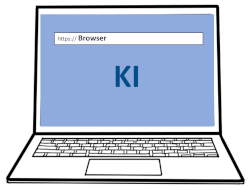
Für das Surfen im Internet (Ansehen von Internetseiten)
benutzen wir Browser (Programme zum Ansehen von Internetseiten).
In den meisten Browsern ist jetzt eine KI (Künstliche Intelligenz).
Mehr dazu können Sie in diesem Artikel lesen:
„KI-Browser: Was ist das? Was können Sie?“
KI-Browser sind praktisch und sollen uns helfen.
KI-Browser haben Vorteile (was gut ist).
KI-Browser haben auch Nachteile (was nicht gut ist).
Über die Nachteile und Risiken (Gefahren) von KI-Browsern können Sie
mehr in diesem Artikel lesen:
„Nachteile und Risiken von KI-Browsern“
Aber: Was können wir tun, wenn wir KI nicht in unserem Browser haben wollen?
Oder: Nur dann mit KI arbeiten wollen, wenn wir das möchten?
Dazu finden Sie Informationen hier in diesem Artikel.
Viele Nutzer (Menschen, die etwas benutzen) arbeiten gerne mit KI.
Und: Diese Nutzer finden KI-Browser gut.
Andere Nutzer möchten keine KI in ihrem Browser haben.
Aber: Es ist nicht einfach, wenn man keine KI im Browser haben möchte.
Oder: Wenn man eine KI nur dann im Browser haben möchte, wenn man sie braucht.
Was kann man dann tun?
Inzwischen (jetzt) sind alle bekannten Browser KI-Browser.
Vielleicht fragen Sie sich:
„Kann ich die KI in meinem Browser:
- Abschalten, wenn ich die KI nicht möchte?
- Anschalten, wenn ich die KI benutzen möchte?“
Die Antwort ist:
Leider geht das Anschalten und das Abschalten bei den meisten KI-Browsern nicht.
Oder: Sie können nur Teile von der KI im Browser abschalten.
Das können Sie tun, wenn Sie nicht immer mit KI in Ihrem Browser arbeiten wollen
Benutzen Sie den Browser „Mozilla Firefox“
Es gibt einen bekannten Browser, bei dem Sie die KI abschalten können.
Das ist der „Mozilla Firefox“.
Mozilla Firefox können Sie kostenlos herunter-laden (über das Internet auf Ihren Computer bringen)
und benutzen.
Beim Mozilla Firefox können Sie:
- Die KI ganz abschalten.
- Oder: Teile von der KI abschalten.
- Und: Die KI auch wieder anschalten.
Das geht ganz einfach über die Einstellungen:
- Suchen Sie oben im Fenster vom Mozilla Firefox nach dem Menü.
Das Menü hat das Symbol (Zeichen) von 3 kleinen Strichen übereinander.
Sie finden das kleine Symbol ganz rechts oben im Fenster von Mozilla Firefox.
- Wenn Sie auf das Menü klicken, geht ein kleines Fenster auf.
In diesem Fenster suchen Sie nach dem Wort „Einstellungen“.
Die Einstellungen finden sie weiter unten in dem kleinen Fenster.
- Klicken Sie auf Einstellungen.
Dann geht links ein neues Fenster auf.
In dem neuen Fenster finden Sie das Wort „KI-Einstellungen“.
- Wenn Sie darauf klicken, öffnet sich wieder ein neues Fenster.
In diesem neuen Fenster können Sie die KI abschalten oder anschalten.
Oder: Sie können Teile von der KI abschalten oder anschalten.
Benutzen Sie den Browser „Brave“
Der Browser „Brave“ ist weniger bekannt als die Browser Edge, Chrome oder Mozilla Firefox.
Brave können Sie kostenlos herunter-laden und benutzen.
Brave ist ein Browser, der viele Vorteile hat.
Zum Beispiel:
- Brave blockiert (stoppt) Werbung.
Sie können aber auch einstellen, dass Sie Werbung sehen möchten.
- Brave blockiert Phishing (Betrugs-Versuche, um an wichtige Informationen über Sie zu bekommen)
- Brave blockiert Malware (schädliche Programme).
- Brave macht nur sichere Internetseiten auf.
- Brave blockiert Tracking (Beobachtung, was Sie im Internet machen).
- Und: Sie können:
~ Die KI abschalten und anschalten.
~ Wählen, welche KI Sie benutzen wollen.
- Wenn die KI arbeitet, arbeitet die KI nur auf Ihrem Computer.
Das heißt:
Ihre Fragen und die Antworten bleiben bei Ihnen auf dem Computer.
Keine andere Person und keine Firma bekommt die Fragen und Antworten,
wenn Sie die KI in Brave benutzen.
Zur KI im Brave-Browser kommen Sie so:
- Oben im Fenster von Brave finden Sie ein kleines Symbol, das aussieht wie ein Stern
mit 4 Spitzen und einem kleinen + (Plus-Zeichen) unten rechts.
- Wenn Sie mit dem Cursor zu diesem Symbol gehen, zeigt sich klein die Schrift „Brave-Leo“.
„Brave-Leo“ heißt die KI, mit der Brave arbeitet.
Wenn Sie keine andere KI benutzen wollen.
- Wenn Sie auf das Symbol klicken, öffnet sich rechts ein Fenster.
In diesem Fenster finden Sie Informationen zur KI in Brave.
Und: Dort können Sie viele Sachen einstellen oder eine andere KI wählen.
Den Brave-Browser können Sie sich über die Internetseite von Brave herunter-laden:
- Geben Sie in die Adress-Zeile von Ihrem Browser ein: https://brave.com/
Die Internetseite ist auf Englisch.
Sie können die Sprache über einen Button („Knopf“) auf Deutsch umstellen.
- Auf der Internetseite finden Sie den Button „Werde mutig“.
Wenn Sie darauf klicken, laden Sie ein besonderes Programm herunter.
Das ist ein Programm zum Herunter-Laden vom Browser.
Speichern Sie dieses Programm auf Ihrem Computer.
Am besten unter „Downloads“.
- In Ihrem Explorer (Inhalts-Verzeichnis von Ihrem Computer) gehen Sie zu den Downloads.
Oder: Sie klicken auf das kleine Symbol für Downloads auf der Internetseite oben.
Das ist ein kleiner Pfeil, der nach unten zeigt.
- Öffnen Sie das Programm, das Sie gerade herunter-geladen haben.
- Es erschein ein Fenster.
In diesem Fenster müssen Sie zulassen (erlauben), dass das Programm Änderungen
an Ihrem Gerät vornimmt (macht).
- Dann öffnen Sie das Programm zum Herunter-Laden.
- Nach dem Herunter-Laden können Sie Brave als „Standard-Browser“ festlegen.
Das heißt:
Dass Sie immer mit Brave Internetseiten ansehen wollen.
Trotzdem können Sie auf dem selben Computer auch noch andere Browser benutzen,
wenn Sie das möchten.
Das Festlegen von Brave als Standard-Browser können Sie auch noch später machen.
- Sie können auch die Einstellungen von Ihrem alten Browser in den neuen Brave-Browser
importieren (hinein-bringen).
Installieren Sie den Befehl „Just-the-Browser“
„Just-the-Browser“ heißt auf Deutsch: „Nur der Browser“.
„Just-the Browser“ ist ein Befehl, der in die „Shell“ kopiert wird.
Die Shell ist ein besonderes Programm auf Ihrem Computer, das nur Experten kennen.
Zur Shell kommen Sie über die Windows-Taste.
Trotzdem ist es nicht schwer „Just-the-Browser“ zu installieren.
„Just-the-Browser“ arbeitet auf Ihrem Computer mit diesen Browsern:
- Chrome
- Edge
- Firefox
- Safari
„Just-the-Browser“ macht zum Beispiel diese Sachen:
- Es blockiert Werbung.
- Es löscht Anzeigen von besonderen Shopping-Angeboten.
- Es löscht Sachen von Dritten (Firmen, von denen Sie nichts sehen möchten).
- Es blockiert „Telemetrie“ (Weiter-Geben von Informationen beim Benutzen von Internetseiten).
- Und: Es blockiert KI.
Sie können „Just-the-Browser“ auch wieder ganze entfernen (weg-machen),
wenn Sie „Just-the-Browser“ nicht mehr haben wollen.
„Just-the-Browser“ zu installieren, ist einfach.
Aber: Sie brauchen zum Installieren „Administrator-Rechte“ (die Erlaubnis, wichtige Programme zu ändern)
für Ihren Computer.
Man muss „Just-the-Browser“ kopieren und an einer bestimmten Stelle einfügen.
Dann muss man den Browser oder die Browser auswählen, für die „Just-the-Browser“ arbeiten soll.
Das ist alles auf der Internetseite von „Just-the-Browser“ genau beschrieben.
Die Internetseite mit den Informationen zum Herunter-Laden und zum Installieren ist auf Englisch.
Sie finden auf der Internetseite einen Button, um die Internetseite auf Deutsch zu bekommen.
Am besten kopieren Sie die Informationen zum Installieren und den Befehl für „Just-the-Browser“
von der Internetseite in eine Text-Datei.
Dann: Können Sie die Anleitung in Ruhe lesen.
Und: Den Befehl aus der Text-Datei kopieren und an der richtigen Stelle auf Ihrem Computer installieren.
Denn: Für das Installieren müssen Sie Ihren Browser schließen.
Und dann: Können Sie die Informationen zum Installieren nicht mehr lesen.
Wenn Sie nicht viel über solche Computer-Sachen wissen:
Fragen Sie eine Person, die so etwas weiß.
Sicher findet sich so eine Person in Ihrer Familie oder bei Ihren Freunden.
Das Herunter-Laden und Installieren von „Just-the-Browser“ braucht nur wenige Minuten,
wenn man sich mit Computern auskennt (etwas weiß).
Wir wünschen Ihnen interessantes und privates Surfen im Internet mit KI-Nutzung,
wenn Sie es möchten.